Domain zecken-entfernen.de kaufen?
Wir ziehen mit dem Projekt
zecken-entfernen.de um.
Sind Sie am Kauf der Domain
zecken-entfernen.de interessiert?
domain@kv-gmbh.de · 0541-91531010
Domain zecken-entfernen.de kaufen?
Heißt es Zeckenbiss oder Zeckenstich?
Beide Begriffe werden verwendet, um auf den Vorgang hinzuweisen, bei dem eine Zecke in die Haut eindringt. Der Begriff "Zeckenbiss" wird jedoch häufiger verwendet, da er den Vorgang des Eindringens der Zecke in die Haut besser beschreibt. "Zeckenstich" bezieht sich eher auf den Vorgang des Stechens der Zecke mit ihrem Mundwerkzeug in die Haut. **
Wie kann man das Bildrauschen bei der Webcam entfernen?
Um das Bildrauschen bei einer Webcam zu entfernen, gibt es mehrere Möglichkeiten. Eine einfache Methode ist die Verwendung von Bildbearbeitungssoftware, um das Rauschen nachträglich zu reduzieren. Es gibt auch spezielle Programme und Filter, die speziell für die Rauschunterdrückung bei Webcam-Aufnahmen entwickelt wurden. Eine weitere Möglichkeit besteht darin, die Beleuchtung zu verbessern, da schlechte Lichtverhältnisse oft zu mehr Rauschen führen. **

Ähnliche Suchbegriffe für Webcam
Top-Angebote
Produkte zum Begriff Webcam:



-
Wie kann ich eine Webcam als Standard-Webcam einstellen?
Um eine Webcam als Standard-Webcam einzustellen, musst du zuerst sicherstellen, dass die Webcam korrekt an deinen Computer angeschlossen ist. Dann öffne die Einstellungen deiner Videoanruf- oder Videokonferenz-Software und wähle dort die Webcam aus, die du als Standard verwenden möchtest. In den meisten Fällen kannst du dies unter den Einstellungen für Video oder Kamera tun. **
-
Wie kann man Nagellack von der Webcam mit Nagellackentferner entfernen?
Es wird nicht empfohlen, Nagellackentferner direkt auf die Webcam aufzutragen, da dies das Material beschädigen könnte. Stattdessen können Sie einen weichen, mit Nagellackentferner getränkten Lappen verwenden, um vorsichtig den Nagellack von der Oberfläche der Webcam abzuwischen. Achten Sie darauf, den Lappen nicht zu stark zu drücken und reinigen Sie die Webcam anschließend mit einem trockenen Tuch. **
-
Wie Webcam einschalten?
Um deine Webcam einzuschalten, musst du zuerst sicherstellen, dass sie ordnungsgemäß an deinen Computer angeschlossen ist. Danach öffne die Einstellungen deines Computers und suche nach den Kameraeinstellungen. Dort kannst du die Webcam aktivieren und möglicherweise auch die Einstellungen anpassen. Vergewissere dich, dass keine anderen Programme die Kamera bereits verwenden, da dies zu Konflikten führen kann. Wenn du immer noch Probleme hast, die Webcam einzuschalten, überprüfe die Treiber deiner Kamera und aktualisiere sie gegebenenfalls. **
-
Wie kann ich eine externe Webcam anstelle der internen Webcam verwenden?
Um eine externe Webcam anstelle der internen Webcam zu verwenden, müssen Sie die Treiber und die Software der externen Webcam auf Ihrem Computer installieren. Schließen Sie dann die externe Webcam an einen USB-Anschluss an und öffnen Sie die Webcam-Software. In den Einstellungen der Webcam-Software können Sie auswählen, welche Kamera verwendet werden soll, und die externe Webcam auswählen. **
Was ist Webcam XP5?
Webcam XP5 ist eine Software, die es ermöglicht, eine Webcam als Überwachungskamera zu verwenden. Mit der Software können Sie Live-Videos von Ihrer Webcam aufnehmen, Bewegungserkennung einrichten und Benachrichtigungen erhalten, wenn Bewegungen erkannt werden. Sie können auch aufgezeichnete Videos und Bilder anzeigen und verwalten. **
Warum flackert die Webcam?
Es gibt mehrere mögliche Gründe, warum eine Webcam flackern kann. Es könnte ein Problem mit der Verbindung oder den Treibern der Webcam geben. Es könnte auch an einer schlechten Beleuchtung oder einer niedrigen Bildwiederholrate liegen. Es ist ratsam, die Webcam-Treiber zu aktualisieren und sicherzustellen, dass die Beleuchtung ausreichend ist, um das Flackern zu minimieren. **
Top-Angebote
Produkte zum Begriff Webcam:
-
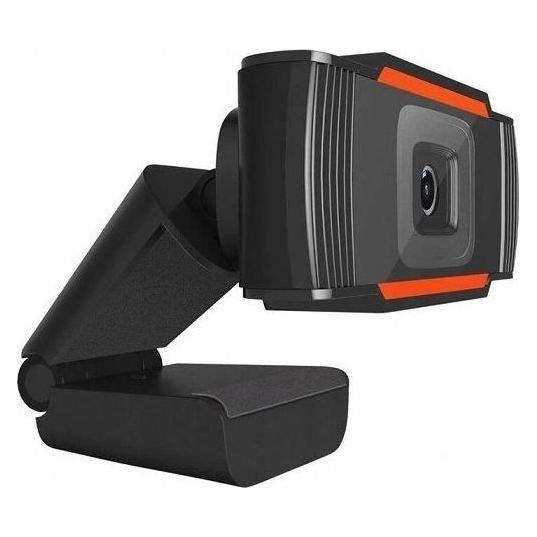
Cadorabo Webcam 1080P, Webcam, SchwarzCadorabo Webcam 1080P mit Mikrofon, USB 2.0 und drehbarem Clip Die Kamera liefert dank High-Level Objektiv und 1080P Auflösung ein kristallklares Bild und kann eine Framerate von bis zu 30 fps erreichen. Das Objektiv kann während der Übertragung manuell eingestellt werden, um die Bildschärfe anzupassen. Die Reduzierung von störenden Hintergrundgeräuschen erfolgt durch zwei eingebaute geräuschunterdrückende Mikrofone. Der flexible Clip ermöglicht eine Drehung um 75° und 180° und kann somit an alle Situationen und Geräte angepasst werden. Spezifikationen: Bildsensor: CMOS Dynamische Auflösung: 1920*1080P Video Komprimierung: H.264 Blickwinkel: 90° Anschluss: USB 2.0 Bildrate: 30fps Kompatible Systeme: Windows, Mac OS, Android Smart TV, XBOX ONE Mit dieser Webcam können Sie ohne Bedenken in Ihre Online-Schulungen, Videochats, Live-Streams und Online Meetings und Konferenzen starten.36,99 €*Versand: 0,00 €Sichere Weiterleitung zum Anbieter
-
Heißt es Zeckenbiss oder Zeckenstich?
Beide Begriffe werden verwendet, um auf den Vorgang hinzuweisen, bei dem eine Zecke in die Haut eindringt. Der Begriff "Zeckenbiss" wird jedoch häufiger verwendet, da er den Vorgang des Eindringens der Zecke in die Haut besser beschreibt. "Zeckenstich" bezieht sich eher auf den Vorgang des Stechens der Zecke mit ihrem Mundwerkzeug in die Haut. **
-
Wie kann man das Bildrauschen bei der Webcam entfernen?
Um das Bildrauschen bei einer Webcam zu entfernen, gibt es mehrere Möglichkeiten. Eine einfache Methode ist die Verwendung von Bildbearbeitungssoftware, um das Rauschen nachträglich zu reduzieren. Es gibt auch spezielle Programme und Filter, die speziell für die Rauschunterdrückung bei Webcam-Aufnahmen entwickelt wurden. Eine weitere Möglichkeit besteht darin, die Beleuchtung zu verbessern, da schlechte Lichtverhältnisse oft zu mehr Rauschen führen. **
-
Wie kann ich eine Webcam als Standard-Webcam einstellen?
Um eine Webcam als Standard-Webcam einzustellen, musst du zuerst sicherstellen, dass die Webcam korrekt an deinen Computer angeschlossen ist. Dann öffne die Einstellungen deiner Videoanruf- oder Videokonferenz-Software und wähle dort die Webcam aus, die du als Standard verwenden möchtest. In den meisten Fällen kannst du dies unter den Einstellungen für Video oder Kamera tun. **
-
Wie kann man Nagellack von der Webcam mit Nagellackentferner entfernen?
Es wird nicht empfohlen, Nagellackentferner direkt auf die Webcam aufzutragen, da dies das Material beschädigen könnte. Stattdessen können Sie einen weichen, mit Nagellackentferner getränkten Lappen verwenden, um vorsichtig den Nagellack von der Oberfläche der Webcam abzuwischen. Achten Sie darauf, den Lappen nicht zu stark zu drücken und reinigen Sie die Webcam anschließend mit einem trockenen Tuch. **
Ähnliche Suchbegriffe für Webcam
-
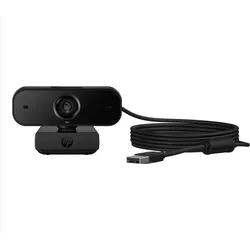
HP 435 FHD Webcam, Webcam, SchwarzDie HP 435 FHD Webcam bietet eine hochauflösende Videoqualität, die für verschiedene Anwendungen wie Videokonferenzen, Streaming und Online-Meetings geeignet ist. Mit ihrem modernen Design und der benutzerfreundlichen Handhabung ist sie eine ideale Wahl für alle, die Wert auf klare Bildübertragung legen. Die Webcam ist mit fortschrittlicher Technologie ausgestattet, die eine verbesserte Bildqualität und eine zuverlässige Leistung gewährleistet. Sie ist einfach zu installieren und kompatibel mit gängigen Betriebssystemen, was sie zu einer praktischen Ergänzung für jeden Arbeitsplatz oder Homeoffice macht. Darüber hinaus engagiert sich der Hersteller für Nachhaltigkeit und verfolgt Initiativen zur Reduzierung des ökologischen Fussabdrucks. - Hohe Full HD Videoauflösung für klare Bildqualität - Einfache Installation und Kompatibilität mit gängigen Betriebssystemen - Engagement des Herstellers für Nachhaltigkeit und Umweltfreundlichkeit.55,91 €*Versand: 0,00 €Sichere Weiterleitung zum Anbieter
-
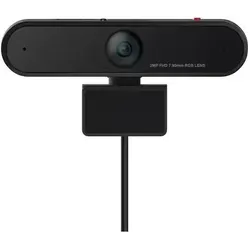
Lenovo LC50 Monitor WebCam, Webcam, SchwarzWebkamera Lenovo LC50 Monitor, entworfen für das Lernen zu Hause und die Arbeit aus der Ferne. Kann einfach mit Magneten am Monitor befestigt werden. 90° Blickwinkel. Reichweite des Mikrofons: 2 m. Webkamera mit einer Auflösung von 1080p und 1/2,9" Sensor. Doppelmikrofone mit intelligenter Geräuschunterdrückung. Schnittstelle: USB 2.0. Gewicht: 111 g.55,61 €*Versand: 0,00 €Sichere Weiterleitung zum Anbieter
-
Wie Webcam einschalten?
Um deine Webcam einzuschalten, musst du zuerst sicherstellen, dass sie ordnungsgemäß an deinen Computer angeschlossen ist. Danach öffne die Einstellungen deines Computers und suche nach den Kameraeinstellungen. Dort kannst du die Webcam aktivieren und möglicherweise auch die Einstellungen anpassen. Vergewissere dich, dass keine anderen Programme die Kamera bereits verwenden, da dies zu Konflikten führen kann. Wenn du immer noch Probleme hast, die Webcam einzuschalten, überprüfe die Treiber deiner Kamera und aktualisiere sie gegebenenfalls. **
-
Wie kann ich eine externe Webcam anstelle der internen Webcam verwenden?
Um eine externe Webcam anstelle der internen Webcam zu verwenden, müssen Sie die Treiber und die Software der externen Webcam auf Ihrem Computer installieren. Schließen Sie dann die externe Webcam an einen USB-Anschluss an und öffnen Sie die Webcam-Software. In den Einstellungen der Webcam-Software können Sie auswählen, welche Kamera verwendet werden soll, und die externe Webcam auswählen. **
-
Was ist Webcam XP5?
Webcam XP5 ist eine Software, die es ermöglicht, eine Webcam als Überwachungskamera zu verwenden. Mit der Software können Sie Live-Videos von Ihrer Webcam aufnehmen, Bewegungserkennung einrichten und Benachrichtigungen erhalten, wenn Bewegungen erkannt werden. Sie können auch aufgezeichnete Videos und Bilder anzeigen und verwalten. **
-
Warum flackert die Webcam?
Es gibt mehrere mögliche Gründe, warum eine Webcam flackern kann. Es könnte ein Problem mit der Verbindung oder den Treibern der Webcam geben. Es könnte auch an einer schlechten Beleuchtung oder einer niedrigen Bildwiederholrate liegen. Es ist ratsam, die Webcam-Treiber zu aktualisieren und sicherzustellen, dass die Beleuchtung ausreichend ist, um das Flackern zu minimieren. **
* Alle Preise verstehen sich inklusive der gesetzlichen Mehrwertsteuer und ggf. zuzüglich Versandkosten. Die Angebotsinformationen basieren auf den Angaben des jeweiligen Shops und werden über automatisierte Prozesse aktualisiert. Eine Aktualisierung in Echtzeit findet nicht statt, so dass es im Einzelfall zu Abweichungen kommen kann. ** Hinweis: Teile dieses Inhalts wurden von KI erstellt.