Domain zecken-entfernen.de kaufen?
Wir ziehen mit dem Projekt
zecken-entfernen.de um.
Sind Sie am Kauf der Domain
zecken-entfernen.de interessiert?
domain@kv-gmbh.de · 0541-91531010
Domain zecken-entfernen.de kaufen?
Warum funktioniert Snipping Tool nicht?
Warum funktioniert Snipping Tool nicht? Gibt es eine Fehlermeldung, die angezeigt wird? Hast du versucht, das Programm neu zu starten oder deinen Computer neu zu starten? Möglicherweise liegt das Problem an fehlenden Berechtigungen oder an einer beschädigten Datei. Hast du die neueste Version des Snipping Tools installiert? **
Wie installiere ich Snipping Tool?
Um das Snipping Tool auf einem Windows-Computer zu installieren, müssen Sie zuerst sicherstellen, dass es nicht bereits auf Ihrem System vorhanden ist. Geben Sie dazu "Snipping Tool" in die Windows-Suchleiste ein. Wenn es nicht gefunden wird, können Sie es über die Systemsteuerung unter "Programme und Funktionen" installieren. Klicken Sie auf "Windows-Funktionen aktivieren oder deaktivieren" und suchen Sie nach dem Snipping Tool. Aktivieren Sie das Kontrollkästchen neben dem Snipping Tool und klicken Sie auf "OK". Das Snipping Tool sollte nun auf Ihrem Computer installiert sein und kann über die Windows-Suche oder das Startmenü geöffnet werden. **

Ähnliche Suchbegriffe für Snipping
Top-Angebote
Produkte zum Begriff Snipping:
-
Silberkraft Zeckenspray – Anti Zecken Spray zum Zeckenschutz für Haut & Kleidung, ohne DEET – für Wald, Wiese & Garten – 100 mlSilberkraft Zeckenspray – Zuverlässiger Schutz vor Zecken Mit dem Silberkraft Zeckenspray schützt du dich und deine Familie effektiv vor Zeckenbissen. Gerade bei Spaziergängen im Wald, Campingausflügen oder Outdoor-Aktivitäten ist ein zuverlässiger Zeckenschutz unverzichtbar. Die hautfreundliche Formel ist DEET-frei und bietet bis zu 6 Stunden Schutz. Wie wendest du das Zeckenspray an? Vor Gebrauch gut schütteln. Sprühe das Spray aus ca. 10–20 cm Entfernung gleichmäßig auf die unbedeckten Hautstellen und verteile es mit den Händen. Für das Gesicht das Spray zuerst in die Handflächen sprühen und dann sanft auftragen (Augen und Schleimhäute aussparen). Das Spray zieht schnell ein. Bei längeren Aufenthalten in der Natur die Anwendung nach spätestens 6 Stunden wiederholen. Bei starkem Schwitzen oder Wasserkontakt kann eine erneute Anwendung erforderlich sein. Für Babys und Kinder ab 6 Monaten: Nicht direkt ins Gesicht sprühen, sondern über die eigenen Hände auftragen. Nur sparsam auf Arme, Beine und unbedeckte Stellen auftragen. Wann solltest du das Zeckenspray verwenden? Beim Wandern und Campen: Um dich zuverlässig vor Zeckenbissen zu schützen. Im Garten und beim Spaziergang: Besonders in zeckenreichen Gebieten wie Wäldern und Wiesen. Mit Haustieren unterwegs: Wenn du mit deinem Hund spazieren gehst. Warum Silberkraft Zeckenspray? Lang anhaltender Schutz: Bis zu 6 Stunden wirksamer Zeckenschutz. Sanft zur Haut: DEET-frei, dermatologisch getestet und auch für Babys ab 6 Monaten geeignet. Vielseitig einsetzbar: Optimal für Outdoor-Aktivitäten, Spaziergänge und Gartenarbeit. Made in Germany: Hergestellt in Deutschland. Wichtiger Hinweis: Biozidprodukte vorsichtig verwenden. Vor Gebrauch stets Etikett und Produktinformationen lesen. Mit dem Silberkraft Zeckenspray bist du bestens geschützt und kannst deine Zeit in der Natur sorgenfrei genießen! Wirkstoffe: 10g Eukalyptus citriodora/100ml, Citronellal, hydratisiert, cyclisiert Bau-A Regelnummer: N- 11620218,99 €*Versand: 0,00 €Sichere Weiterleitung zum Anbieter



-
Wie öffne ich das Snipping Tool?
Um das Snipping Tool zu öffnen, kannst du entweder die Windows-Suche verwenden und nach "Snipping Tool" suchen. Alternativ kannst du auch die Tastenkombination "Windows-Taste + Shift + S" drücken, um das Snipping Tool direkt zu öffnen. Eine weitere Möglichkeit ist, das Snipping Tool über das Startmenü unter "Windows-Zubehör" zu finden und von dort aus zu öffnen. Du kannst auch einen Rechtsklick auf die Taskleiste machen, "Neu" auswählen und dann "Snipping Tool" anklicken, um es zu öffnen. **
-
Wo werden Snipping Tool Bilder gespeichert?
Das Snipping Tool speichert standardmäßig die erstellten Bilder in der Zwischenablage. Wenn du ein Bild mit dem Snipping Tool aufgenommen hast, kannst du es in ein anderes Programm einfügen, z. B. in ein Bildbearbeitungsprogramm oder in ein Textverarbeitungsprogramm. Von dort aus kannst du das Bild dann speichern, wo du möchtest. Es gibt jedoch auch die Möglichkeit, die Einstellungen des Snipping Tools anzupassen, um die Bilder direkt an einem bestimmten Speicherort zu speichern. Hast du diese Einstellungen bereits geändert oder möchtest du wissen, wo die Standard-Speicherort für Snipping Tool Bilder ist? **
-
Was ist das Snipping Tool 3?
Das Snipping Tool 3 ist ein Bildschirmaufnahmeprogramm, das es Benutzern ermöglicht, Screenshots von ihrem Computerbildschirm zu erstellen. Es bietet verschiedene Aufnahmemodi wie Rechteck, Freiform, Fenster oder Vollbild. Mit dem Snipping Tool 3 können Benutzer ihre Screenshots bearbeiten, markieren und speichern, um sie später zu verwenden. Es ist ein nützliches Werkzeug für Präsentationen, Tutorials oder einfach nur zum Teilen von Bildschirminhalten. **
-
Wie benutze ich das Snipping Tool?
Um das Snipping Tool zu verwenden, öffne zuerst das Programm auf deinem Computer. Klicke dann auf "Neu" und wähle den Bereich aus, den du erfassen möchtest. Du kannst zwischen verschiedenen Arten von Ausschnitten wählen, z.B. Freihand, Rechteck oder Fenster. Nachdem du den gewünschten Bereich ausgewählt hast, kannst du den Ausschnitt speichern, kopieren oder markieren. Du kannst das Snipping Tool auch verwenden, um Notizen oder Markierungen auf dem Bildschirmausschnitt hinzuzufügen. **
Wie funktioniert Snipping Tool Windows 10?
Das Snipping Tool ist ein integriertes Programm in Windows 10, mit dem Benutzer Screenshots erstellen können. Um das Snipping Tool zu verwenden, öffnen Sie es entweder über die Suche in der Taskleiste oder über das Startmenü. Wählen Sie dann die Art des Screenshots aus, den Sie erstellen möchten (Vollbild, rechteckiger Ausschnitt, freie Form oder Fenster). Klicken Sie auf "Neu" und ziehen Sie den Cursor über den Bereich, den Sie erfassen möchten. Anschließend können Sie den Screenshot speichern, kopieren oder bearbeiten. **
Wie finde ich das Snipping Tool?
Das Snipping Tool ist eine integrierte Anwendung in Windows-Betriebssystemen, die es Benutzern ermöglicht, Screenshots zu erstellen. Um das Snipping Tool zu finden, können Sie einfach die Windows-Suche verwenden und nach "Snipping Tool" suchen. Alternativ können Sie auch auf das Startmenü klicken, "Alle Apps" auswählen und nach dem Snipping Tool suchen. Eine weitere Möglichkeit besteht darin, die Tastenkombination "Windows-Taste + Shift + S" zu verwenden, um das Snipping Tool schnell zu öffnen. Wenn Sie das Snipping Tool häufig verwenden, können Sie es auch an die Taskleiste oder den Desktop anheften, um einen schnellen Zugriff zu haben. **
Top-Angebote
Produkte zum Begriff Snipping:
-
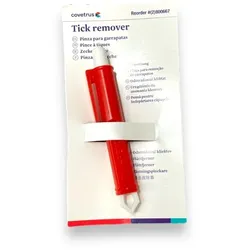
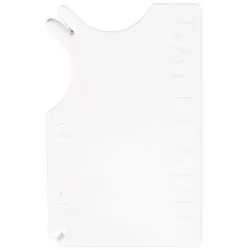
KRUUSE Pinzette zum Entfernen von ZeckenEINFACH ZU BENUTZENDE ZEKENENTFERNUNGSZANGE SCHNELLE UND STICHFREIE ZEKENENTFERNUNG HILFREICH FÜR MENSCHEN UND TIERE Langlebig und einfach zu benutzen, wiederverwendbar, hilfreich bei Splittern, Stichen u.v.m. Einfach zu benutzende Zange aus strapazierfähigem Kunststoff, nützlich während der Zeckensaison zur sicheren und schmerzlosen Zeckenentfernung. Sie sind leicht und klein, so dass Sie sie immer bei sich tragen können. Sie ist auch nützlich, um andere Fremdkörper wie Splitter oder Stachel zu entfernen. Achtung: Es ist immer sehr wichtig, auf dem Körper befindliche Zecken so schnell wie möglich zu entfernen, um sich vor den im Speichel dieses Insekts übertragenen Keimen zu schützen. ANWENDUNG Die Zange kann sowohl bei Menschen als auch bei Tieren erfolgreich eingesetzt werden. Die Entfernung von gefährlichen Zecken ist schnell und schmerzlos, was besonders bei Kindern wichtig ist. ANWENDUNG Die Zecke mit der Zange möglichst nah an der Haut fassen und mit einer festen, aber sanften Bewegung herausziehen oder -drehen. Die Zecke sollte mit einer festen Bewegung aus dem Körper herausgezogen werden. Es ist wichtig, die Zange nicht am Körper der Zecke festzuklemmen, da dadurch der Inhalt der Zecke unter die Haut gelangen kann. Die Zecke wird in der entgegengesetzten Richtung herausgedreht, in der sie sich eingeschraubt hat. Zecken schrauben sich in der Regel im Uhrzeigersinn ein, drehen Sie die Zecke also beim Herausziehen leicht nach links. Wenn der Kopf im Körper verbleibt, sollte er auf die gleiche Weise entfernt werden. Vorsicht: Die Zecke sollte nicht mit bloßen" Fingern entfernt, gequetscht, gequetscht, mit Fett, Butter, Benzin oder Desinfektionsmitteln bestrichen oder verbrannt werden. Diese Handlungen können dazu führen, dass die Zecke "erstickt" und ihren Speichel und Verdauungsinhalt in die Wunde spuckt, und damit auch alle gefährlichen Mikroorganismen.2,30 €*Versand: 4,50 €Sichere Weiterleitung zum Anbieter
-
Warum funktioniert Snipping Tool nicht?
Warum funktioniert Snipping Tool nicht? Gibt es eine Fehlermeldung, die angezeigt wird? Hast du versucht, das Programm neu zu starten oder deinen Computer neu zu starten? Möglicherweise liegt das Problem an fehlenden Berechtigungen oder an einer beschädigten Datei. Hast du die neueste Version des Snipping Tools installiert? **
-
Wie installiere ich Snipping Tool?
Um das Snipping Tool auf einem Windows-Computer zu installieren, müssen Sie zuerst sicherstellen, dass es nicht bereits auf Ihrem System vorhanden ist. Geben Sie dazu "Snipping Tool" in die Windows-Suchleiste ein. Wenn es nicht gefunden wird, können Sie es über die Systemsteuerung unter "Programme und Funktionen" installieren. Klicken Sie auf "Windows-Funktionen aktivieren oder deaktivieren" und suchen Sie nach dem Snipping Tool. Aktivieren Sie das Kontrollkästchen neben dem Snipping Tool und klicken Sie auf "OK". Das Snipping Tool sollte nun auf Ihrem Computer installiert sein und kann über die Windows-Suche oder das Startmenü geöffnet werden. **
-
Wie öffne ich das Snipping Tool?
Um das Snipping Tool zu öffnen, kannst du entweder die Windows-Suche verwenden und nach "Snipping Tool" suchen. Alternativ kannst du auch die Tastenkombination "Windows-Taste + Shift + S" drücken, um das Snipping Tool direkt zu öffnen. Eine weitere Möglichkeit ist, das Snipping Tool über das Startmenü unter "Windows-Zubehör" zu finden und von dort aus zu öffnen. Du kannst auch einen Rechtsklick auf die Taskleiste machen, "Neu" auswählen und dann "Snipping Tool" anklicken, um es zu öffnen. **
-
Wo werden Snipping Tool Bilder gespeichert?
Das Snipping Tool speichert standardmäßig die erstellten Bilder in der Zwischenablage. Wenn du ein Bild mit dem Snipping Tool aufgenommen hast, kannst du es in ein anderes Programm einfügen, z. B. in ein Bildbearbeitungsprogramm oder in ein Textverarbeitungsprogramm. Von dort aus kannst du das Bild dann speichern, wo du möchtest. Es gibt jedoch auch die Möglichkeit, die Einstellungen des Snipping Tools anzupassen, um die Bilder direkt an einem bestimmten Speicherort zu speichern. Hast du diese Einstellungen bereits geändert oder möchtest du wissen, wo die Standard-Speicherort für Snipping Tool Bilder ist? **
Ähnliche Suchbegriffe für Snipping
-
Silberkraft Zeckenspray – Anti Zecken Spray zum Zeckenschutz für Haut & Kleidung, ohne DEET – für Wald, Wiese & Garten – 100 mlSilberkraft Zeckenspray – Zuverlässiger Schutz vor Zecken Mit dem Silberkraft Zeckenspray schützt du dich und deine Familie effektiv vor Zeckenbissen. Gerade bei Spaziergängen im Wald, Campingausflügen oder Outdoor-Aktivitäten ist ein zuverlässiger Zeckenschutz unverzichtbar. Die hautfreundliche Formel ist DEET-frei und bietet bis zu 6 Stunden Schutz. Wie wendest du das Zeckenspray an? Vor Gebrauch gut schütteln. Sprühe das Spray aus ca. 10–20 cm Entfernung gleichmäßig auf die unbedeckten Hautstellen und verteile es mit den Händen. Für das Gesicht das Spray zuerst in die Handflächen sprühen und dann sanft auftragen (Augen und Schleimhäute aussparen). Das Spray zieht schnell ein. Bei längeren Aufenthalten in der Natur die Anwendung nach spätestens 6 Stunden wiederholen. Bei starkem Schwitzen oder Wasserkontakt kann eine erneute Anwendung erforderlich sein. Für Babys und Kinder ab 6 Monaten: Nicht direkt ins Gesicht sprühen, sondern über die eigenen Hände auftragen. Nur sparsam auf Arme, Beine und unbedeckte Stellen auftragen. Wann solltest du das Zeckenspray verwenden? Beim Wandern und Campen: Um dich zuverlässig vor Zeckenbissen zu schützen. Im Garten und beim Spaziergang: Besonders in zeckenreichen Gebieten wie Wäldern und Wiesen. Mit Haustieren unterwegs: Wenn du mit deinem Hund spazieren gehst. Warum Silberkraft Zeckenspray? Lang anhaltender Schutz: Bis zu 6 Stunden wirksamer Zeckenschutz. Sanft zur Haut: DEET-frei, dermatologisch getestet und auch für Babys ab 6 Monaten geeignet. Vielseitig einsetzbar: Optimal für Outdoor-Aktivitäten, Spaziergänge und Gartenarbeit. Made in Germany: Hergestellt in Deutschland. Wichtiger Hinweis: Biozidprodukte vorsichtig verwenden. Vor Gebrauch stets Etikett und Produktinformationen lesen. Mit dem Silberkraft Zeckenspray bist du bestens geschützt und kannst deine Zeit in der Natur sorgenfrei genießen! Wirkstoffe: 10g Eukalyptus citriodora/100ml, Citronellal, hydratisiert, cyclisiert Bau-A Regelnummer: N- 11620218,99 €*Versand: 0,00 €Sichere Weiterleitung zum Anbieter
-
Was ist das Snipping Tool 3?
Das Snipping Tool 3 ist ein Bildschirmaufnahmeprogramm, das es Benutzern ermöglicht, Screenshots von ihrem Computerbildschirm zu erstellen. Es bietet verschiedene Aufnahmemodi wie Rechteck, Freiform, Fenster oder Vollbild. Mit dem Snipping Tool 3 können Benutzer ihre Screenshots bearbeiten, markieren und speichern, um sie später zu verwenden. Es ist ein nützliches Werkzeug für Präsentationen, Tutorials oder einfach nur zum Teilen von Bildschirminhalten. **
-
Wie benutze ich das Snipping Tool?
Um das Snipping Tool zu verwenden, öffne zuerst das Programm auf deinem Computer. Klicke dann auf "Neu" und wähle den Bereich aus, den du erfassen möchtest. Du kannst zwischen verschiedenen Arten von Ausschnitten wählen, z.B. Freihand, Rechteck oder Fenster. Nachdem du den gewünschten Bereich ausgewählt hast, kannst du den Ausschnitt speichern, kopieren oder markieren. Du kannst das Snipping Tool auch verwenden, um Notizen oder Markierungen auf dem Bildschirmausschnitt hinzuzufügen. **
-
Wie funktioniert Snipping Tool Windows 10?
Das Snipping Tool ist ein integriertes Programm in Windows 10, mit dem Benutzer Screenshots erstellen können. Um das Snipping Tool zu verwenden, öffnen Sie es entweder über die Suche in der Taskleiste oder über das Startmenü. Wählen Sie dann die Art des Screenshots aus, den Sie erstellen möchten (Vollbild, rechteckiger Ausschnitt, freie Form oder Fenster). Klicken Sie auf "Neu" und ziehen Sie den Cursor über den Bereich, den Sie erfassen möchten. Anschließend können Sie den Screenshot speichern, kopieren oder bearbeiten. **
-
Wie finde ich das Snipping Tool?
Das Snipping Tool ist eine integrierte Anwendung in Windows-Betriebssystemen, die es Benutzern ermöglicht, Screenshots zu erstellen. Um das Snipping Tool zu finden, können Sie einfach die Windows-Suche verwenden und nach "Snipping Tool" suchen. Alternativ können Sie auch auf das Startmenü klicken, "Alle Apps" auswählen und nach dem Snipping Tool suchen. Eine weitere Möglichkeit besteht darin, die Tastenkombination "Windows-Taste + Shift + S" zu verwenden, um das Snipping Tool schnell zu öffnen. Wenn Sie das Snipping Tool häufig verwenden, können Sie es auch an die Taskleiste oder den Desktop anheften, um einen schnellen Zugriff zu haben. **
* Alle Preise verstehen sich inklusive der gesetzlichen Mehrwertsteuer und ggf. zuzüglich Versandkosten. Die Angebotsinformationen basieren auf den Angaben des jeweiligen Shops und werden über automatisierte Prozesse aktualisiert. Eine Aktualisierung in Echtzeit findet nicht statt, so dass es im Einzelfall zu Abweichungen kommen kann. ** Hinweis: Teile dieses Inhalts wurden von KI erstellt.