Domain zecken-entfernen.de kaufen?
Wir ziehen mit dem Projekt
zecken-entfernen.de um.
Sind Sie am Kauf der Domain
zecken-entfernen.de interessiert?
domain@kv-gmbh.de · 0541-91531010
Domain zecken-entfernen.de kaufen?
Wie folienmaster übernehmen?
Um Folienmaster zu übernehmen, öffnen Sie zunächst die Präsentation, die den gewünschten Folienmaster enthält. Gehen Sie dann zum Register "Ansicht" und wählen Sie "Folienmaster" aus. Nun können Sie den gewünschten Folienmaster auswählen und auf "Übernehmen" klicken. Dadurch wird der ausgewählte Folienmaster auf alle Folien in Ihrer Präsentation angewendet. Vergessen Sie nicht, Ihre Änderungen zu speichern, bevor Sie die Präsentation schließen. **
Was ist der folienmaster?
Der Folienmaster ist eine Funktion in Präsentationsprogrammen wie Microsoft PowerPoint oder Google Slides, die es ermöglicht, das Design und Layout aller Folien in einer Präsentation zentral zu steuern. Auf dem Folienmaster können Elemente wie Hintergrundfarben, Schriftarten, Logos und Platzhalter für Text und Bilder festgelegt werden. Änderungen, die auf dem Folienmaster vorgenommen werden, werden automatisch auf alle Folien in der Präsentation übertragen. Dies erleichtert die Konsistenz im Design und spart Zeit bei der Gestaltung von Präsentationen. Der Folienmaster kann auch dazu verwendet werden, um Präsentationen ein einheitliches Erscheinungsbild zu verleihen und das Branding eines Unternehmens oder einer Organisation zu stärken. **

Ähnliche Suchbegriffe für Folienmaster
Top-Angebote
Produkte zum Begriff Folienmaster:
-
Feele - Fellwächter ZeckenschutzDer Feele Fellwächter bietet effektiven Schutz vor Zecken und das auf pflanzlicher Basis! Die von Feele sorgfältig aufeinander abgestimmten Inhaltsstoffe des "Fellwächters" unterstützen sich gegenseitig und entwickeln einen intensiven und langanhaltenden Duft. Aufgrund der innovativen und einzigartigen Rezeptur entsteht kein öliger Film auf dem Fell. Kinder können nach dem Auftragen ohne Weiteres mit dem Tier kuscheln. Durch den Pumpaufsatz können Sie den Zeckenschutz konzentriert in Ihre Handflächen geben und vermeiden Sprühgeräusche, die einigen Hunden und Katzen Angst bereiten. Der Fellwächter hat eine langanhaltende Wirkung und hält selbst den einen oder anderen Badegang ihres Hundes aus. Der Feele "Fellwächter" wird aufgrund seiner abwehrenden Wirkung rechtlich als Biozidprodukt eingestuft und ist als solches bei der BAuA (Bundesanstalt für Arbeitsschutz und Arbeitsmedizin) registriert. Biozidprodukte vorsichtig verwenden. Vor Gebrauch stets Etikett und Produktinformationen lesen. BAuA Reg.-Nr.: N-112609 UFI: R300-P0FU-C000-GXVA Wirkstoff: Geraniol 18ml/l (CAS 106-24-1)29,90 €*Versand: 0,00 €Sichere Weiterleitung zum Anbieter
-
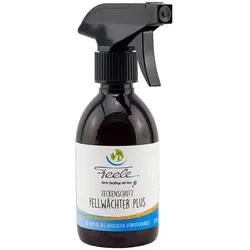
Feele Zeckenschutz »Fellwächter plus«Der Langzeit Zeckenschutz für Möbel und Textilien Die Innovation - der selbstarbeitende Langzeitschutz gegen Zecken zum Aufsprühen auf alle Textilien, Liege- und Schlafplätze von Hund und Katze! Insbesondere in Zeiten mit hoher Zeckenlast - die "Aufladestation" zur Unterstützung des Fellwächters. Millionen von natürlichen Biodepots geben dem Fell ihres Hundes und ihrer Katze einen Grundschutz gegen Zecken und anderes Ungeziefer der in den Sommermonaten (März bis Oktober) durch den Feele »Fellwächter plus« intensiviert werden sollte.34,90 €*Versand: 0,00 €Sichere Weiterleitung zum Anbieter


-
Wie ändere ich den folienmaster?
Um den Folienmaster in PowerPoint zu ändern, klicke auf die Registerkarte "Ansicht" und wähle dort "Folienmaster" aus. Dort kannst du das Layout, die Schriftarten, Farben und Hintergründe für alle Folien in deiner Präsentation anpassen. Du kannst auch neue Platzhalter hinzufügen oder bestehende löschen. Vergiss nicht, nachdem du deine Änderungen vorgenommen hast, den Folienmaster zu speichern, damit sie auf alle Folien in deiner Präsentation angewendet werden. **
-
Wo finde ich den folienmaster?
Der Folienmaster ist in den meisten Präsentationsprogrammen wie Microsoft PowerPoint oder Google Slides in der Menüleiste oben zu finden. Du kannst auf den Reiter "Ansicht" klicken und dort die Option "Folienmaster" auswählen. Alternativ kannst du auch auf das Symbol für den Folienmaster in der Symbolleiste klicken, falls es dort angezeigt wird. Der Folienmaster ermöglicht es dir, das Design und Layout deiner Präsentation global zu ändern, indem du Einstellungen für Schriftarten, Farben, Hintergründe und Platzhalter festlegst. Wenn du den Folienmaster nicht finden kannst, kannst du auch in der Hilfe-Funktion des Programms nach "Folienmaster" suchen, um genaue Anweisungen zu erhalten. **
-
Wie kann ich folienmaster ändern?
Um den Folienmaster in PowerPoint zu ändern, musst du zuerst auf die Registerkarte "Ansicht" klicken. Dort findest du die Option "Folienmaster". Wenn du darauf klickst, öffnet sich der Folienmaster, in dem du das Layout und das Design der Folien anpassen kannst. Du kannst die Platzierung von Text, Grafiken und anderen Elementen ändern, Hintergrundbilder hinzufügen oder entfernen und Farben und Schriftarten anpassen. Nachdem du deine Änderungen vorgenommen hast, kannst du den Folienmaster speichern und auf alle Folien in deiner Präsentation anwenden. **
-
Für was ist der folienmaster?
Der Folienmaster in Präsentationsprogrammen wie PowerPoint oder Keynote dient dazu, das Design und Layout aller Folien in einer Präsentation einheitlich zu gestalten. Auf dem Folienmaster können Elemente wie Hintergrundfarben, Schriftarten, Logos und Platzhalter für Text und Bilder festgelegt werden. Dies ermöglicht es, schnell und einfach eine konsistente und professionelle Präsentation zu erstellen, ohne jedes einzelne Slide individuell gestalten zu müssen. Durch die Verwendung des Folienmasters wird auch sichergestellt, dass Änderungen am Design der Präsentation einfach und effizient umgesetzt werden können, da sie automatisch auf alle Folien übertragen werden. Insgesamt erleichtert der Folienmaster die Gestaltung und Bearbeitung von Präsentationen und sorgt für ein ansprechendes und professionelles Erscheinungsbild. **
Wo ist der folienmaster PowerPoint?
Der Folienmaster in PowerPoint befindet sich normalerweise im Register "Ansicht" oben in der Menüleiste. Wenn du auf "Ansicht" klickst, erscheint ein Dropdown-Menü, in dem du die Option "Folienmaster" auswählen kannst. Alternativ kannst du auch die Tastenkombination "Alt + Shift + M" verwenden, um direkt zum Folienmaster zu gelangen. Dort kannst du das Layout und das Design deiner Folien anpassen, um ein konsistentes Erscheinungsbild für deine Präsentation zu erstellen. Hast du noch weitere Fragen dazu? **
Wie komme ich zum folienmaster PowerPoint?
Um zum Folienmaster in PowerPoint zu gelangen, musst du zuerst deine Präsentation öffnen. Anschließend klickst du auf die Registerkarte "Ansicht" in der oberen Menüleiste. Dort findest du die Option "Folienmaster". Ein Klick darauf öffnet den Folienmaster, wo du das Layout und das Design deiner Präsentation anpassen kannst. Du kannst hier beispielsweise Hintergrundfarben, Schriftarten und Platzhalter für Texte und Bilder bearbeiten. Nachdem du deine Änderungen vorgenommen hast, kannst du den Folienmaster schließen und deine Präsentation speichern. **
Top-Angebote
Produkte zum Begriff Folienmaster:
-
Webinarvideo: PowerPoint-Workshop 2/4 - Der FolienmasterEine Aufzeichnung des Webinars "PowerPoint Workshop - Der Folienmaster" mit Thomas Dettweiler. Teil 2/4 - Der Folienmaster: Präsentieren Sie im eigenen CI - Erstellen Sie in PowerPoint eigene Vorlagen und Designs. In diesem Webinar zeigen wir Ihnen, wie Sie die einzelnen Folien nach Ihren Ideen/Vorgaben gestalten bzw. erstellen können. Wir entwickeln neue Schablonen, die Sie in Ihren Vortrag einbauen können, zeigen Ihnen die Macht und Möglichkeiten des Folienmasters. Kennt man die Möglichkeiten dieser PowerPoint-Funktion können Sie eine komplette Präsentation mit wenigen Mausklicks komplett umgestalten und modernisieren. Weitere Inhalte Das Grundprinzip Folienmaster Änderung der Standardlayouts (Größe und Position der Platzhalter, Schriftart, Schriftfarbe, Aufzählungszeichen, Fußzeile etc.) Erstellung einer eigenen neuen Schablone/Layout Erstellung eines kompletten Schab...19,00 €*Versand: 0,00 €Sichere Weiterleitung zum Anbieter
-
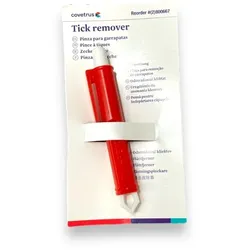
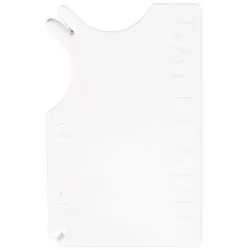
KRUUSE Pinzette zum Entfernen von ZeckenEINFACH ZU BENUTZENDE ZEKENENTFERNUNGSZANGE SCHNELLE UND STICHFREIE ZEKENENTFERNUNG HILFREICH FÜR MENSCHEN UND TIERE Langlebig und einfach zu benutzen, wiederverwendbar, hilfreich bei Splittern, Stichen u.v.m. Einfach zu benutzende Zange aus strapazierfähigem Kunststoff, nützlich während der Zeckensaison zur sicheren und schmerzlosen Zeckenentfernung. Sie sind leicht und klein, so dass Sie sie immer bei sich tragen können. Sie ist auch nützlich, um andere Fremdkörper wie Splitter oder Stachel zu entfernen. Achtung: Es ist immer sehr wichtig, auf dem Körper befindliche Zecken so schnell wie möglich zu entfernen, um sich vor den im Speichel dieses Insekts übertragenen Keimen zu schützen. ANWENDUNG Die Zange kann sowohl bei Menschen als auch bei Tieren erfolgreich eingesetzt werden. Die Entfernung von gefährlichen Zecken ist schnell und schmerzlos, was besonders bei Kindern wichtig ist. ANWENDUNG Die Zecke mit der Zange möglichst nah an der Haut fassen und mit einer festen, aber sanften Bewegung herausziehen oder -drehen. Die Zecke sollte mit einer festen Bewegung aus dem Körper herausgezogen werden. Es ist wichtig, die Zange nicht am Körper der Zecke festzuklemmen, da dadurch der Inhalt der Zecke unter die Haut gelangen kann. Die Zecke wird in der entgegengesetzten Richtung herausgedreht, in der sie sich eingeschraubt hat. Zecken schrauben sich in der Regel im Uhrzeigersinn ein, drehen Sie die Zecke also beim Herausziehen leicht nach links. Wenn der Kopf im Körper verbleibt, sollte er auf die gleiche Weise entfernt werden. Vorsicht: Die Zecke sollte nicht mit bloßen" Fingern entfernt, gequetscht, gequetscht, mit Fett, Butter, Benzin oder Desinfektionsmitteln bestrichen oder verbrannt werden. Diese Handlungen können dazu führen, dass die Zecke "erstickt" und ihren Speichel und Verdauungsinhalt in die Wunde spuckt, und damit auch alle gefährlichen Mikroorganismen.2,30 €*Versand: 4,50 €Sichere Weiterleitung zum Anbieter
-
Wie folienmaster übernehmen?
Um Folienmaster zu übernehmen, öffnen Sie zunächst die Präsentation, die den gewünschten Folienmaster enthält. Gehen Sie dann zum Register "Ansicht" und wählen Sie "Folienmaster" aus. Nun können Sie den gewünschten Folienmaster auswählen und auf "Übernehmen" klicken. Dadurch wird der ausgewählte Folienmaster auf alle Folien in Ihrer Präsentation angewendet. Vergessen Sie nicht, Ihre Änderungen zu speichern, bevor Sie die Präsentation schließen. **
-
Was ist der folienmaster?
Der Folienmaster ist eine Funktion in Präsentationsprogrammen wie Microsoft PowerPoint oder Google Slides, die es ermöglicht, das Design und Layout aller Folien in einer Präsentation zentral zu steuern. Auf dem Folienmaster können Elemente wie Hintergrundfarben, Schriftarten, Logos und Platzhalter für Text und Bilder festgelegt werden. Änderungen, die auf dem Folienmaster vorgenommen werden, werden automatisch auf alle Folien in der Präsentation übertragen. Dies erleichtert die Konsistenz im Design und spart Zeit bei der Gestaltung von Präsentationen. Der Folienmaster kann auch dazu verwendet werden, um Präsentationen ein einheitliches Erscheinungsbild zu verleihen und das Branding eines Unternehmens oder einer Organisation zu stärken. **
-
Wie ändere ich den folienmaster?
Um den Folienmaster in PowerPoint zu ändern, klicke auf die Registerkarte "Ansicht" und wähle dort "Folienmaster" aus. Dort kannst du das Layout, die Schriftarten, Farben und Hintergründe für alle Folien in deiner Präsentation anpassen. Du kannst auch neue Platzhalter hinzufügen oder bestehende löschen. Vergiss nicht, nachdem du deine Änderungen vorgenommen hast, den Folienmaster zu speichern, damit sie auf alle Folien in deiner Präsentation angewendet werden. **
-
Wo finde ich den folienmaster?
Der Folienmaster ist in den meisten Präsentationsprogrammen wie Microsoft PowerPoint oder Google Slides in der Menüleiste oben zu finden. Du kannst auf den Reiter "Ansicht" klicken und dort die Option "Folienmaster" auswählen. Alternativ kannst du auch auf das Symbol für den Folienmaster in der Symbolleiste klicken, falls es dort angezeigt wird. Der Folienmaster ermöglicht es dir, das Design und Layout deiner Präsentation global zu ändern, indem du Einstellungen für Schriftarten, Farben, Hintergründe und Platzhalter festlegst. Wenn du den Folienmaster nicht finden kannst, kannst du auch in der Hilfe-Funktion des Programms nach "Folienmaster" suchen, um genaue Anweisungen zu erhalten. **
Ähnliche Suchbegriffe für Folienmaster
-
Feele - Fellwächter ZeckenschutzDer Feele Fellwächter bietet effektiven Schutz vor Zecken und das auf pflanzlicher Basis! Die von Feele sorgfältig aufeinander abgestimmten Inhaltsstoffe des "Fellwächters" unterstützen sich gegenseitig und entwickeln einen intensiven und langanhaltenden Duft. Aufgrund der innovativen und einzigartigen Rezeptur entsteht kein öliger Film auf dem Fell. Kinder können nach dem Auftragen ohne Weiteres mit dem Tier kuscheln. Durch den Pumpaufsatz können Sie den Zeckenschutz konzentriert in Ihre Handflächen geben und vermeiden Sprühgeräusche, die einigen Hunden und Katzen Angst bereiten. Der Fellwächter hat eine langanhaltende Wirkung und hält selbst den einen oder anderen Badegang ihres Hundes aus. Der Feele "Fellwächter" wird aufgrund seiner abwehrenden Wirkung rechtlich als Biozidprodukt eingestuft und ist als solches bei der BAuA (Bundesanstalt für Arbeitsschutz und Arbeitsmedizin) registriert. Biozidprodukte vorsichtig verwenden. Vor Gebrauch stets Etikett und Produktinformationen lesen. BAuA Reg.-Nr.: N-112609 UFI: R300-P0FU-C000-GXVA Wirkstoff: Geraniol 18ml/l (CAS 106-24-1)29,90 €*Versand: 0,00 €Sichere Weiterleitung zum Anbieter
-
Feele Zeckenschutz »Fellwächter plus«Der Langzeit Zeckenschutz für Möbel und Textilien Die Innovation - der selbstarbeitende Langzeitschutz gegen Zecken zum Aufsprühen auf alle Textilien, Liege- und Schlafplätze von Hund und Katze! Insbesondere in Zeiten mit hoher Zeckenlast - die "Aufladestation" zur Unterstützung des Fellwächters. Millionen von natürlichen Biodepots geben dem Fell ihres Hundes und ihrer Katze einen Grundschutz gegen Zecken und anderes Ungeziefer der in den Sommermonaten (März bis Oktober) durch den Feele »Fellwächter plus« intensiviert werden sollte.34,90 €*Versand: 0,00 €Sichere Weiterleitung zum Anbieter
-
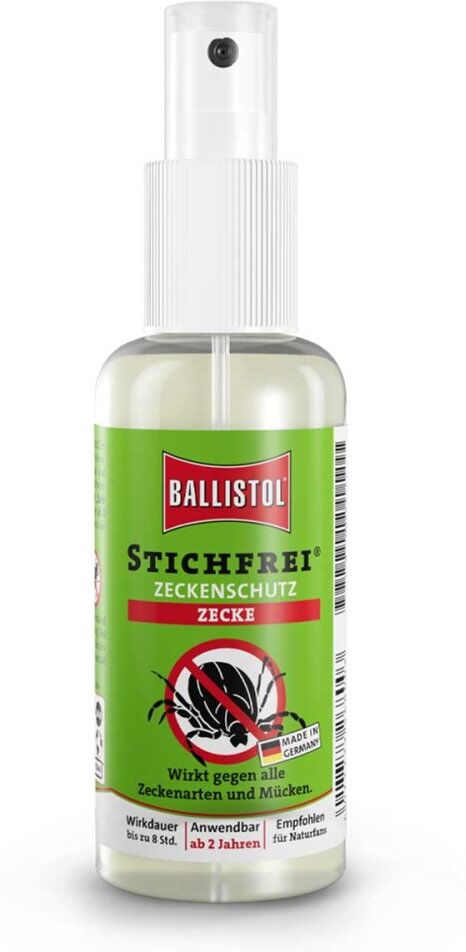
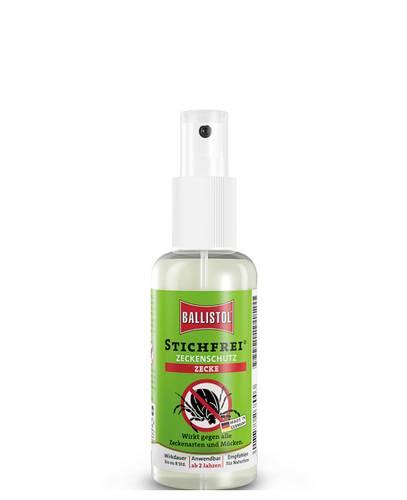
BALLISTOL Stichfrei Zeckenschutz PumpsprayAnwendungsgebiet von BALLISTOL Stichfrei Zeckenschutz Pumpspray Stichfrei Zeckenschutz – Ihr zuverlässiger Begleiter in Feld, Wald und WieseSchützen Sie sich und Ihre Familie vor Zeckenbissen – mit langanhaltendem Schutz! Ballistol Stichfrei Zeckenschutz wurde speziell für Naturfreunde, Outdoor-Sportler, Jäger, Förster und Familien entwickelt. Mit bis zu 8 Stunden Schutz vor Zecken und anderen stechenden Insekten können Sie unbeschwert die Natur genießen und tragen so dazu bei, das Risiko einer Übertragung von Borreliose- und FSME-Erregern zu reduzieren. Warum Ballistol Stichfrei Zeckenschutz?Bis zu 8 Stunden Schutz vor Zecken & weiteren InsektenMit 20 % Icaridin & 1 % Citrepel als WirkstoffeDEET-freiSchutz in gemäßigten, subtropischen und tropischen KlimazonenZieht schnell ein & hinterlässt kein klebriges GefühlMit Zitrus-DuftnoteAuch für Schwangere & Stillende, sowie Kinder ab 2 Jahren geeignet Starker SchutzDank der effektiven Icaridin-Formel (20 %) hält Ballistol Stichfrei Zeckenschutz Zecken zuverlässig fern. Die Formulierung lässt sich angenehm auftragen, zieht schnell ein und hinterlässt kein klebriges Gefühl. Angenehme Anwendung – für Haut & Kleidung geeignetLeicht aufzutragen, zieht schnell ein & hinterlässt kein fettiges GefühlKein Verkleben oder Flecken auf TextilienAngenehmer, zitroniger Duft Ideal für jede Outdoor-AktivitätEgal ob Wandern, Camping, Jagen oder Gartenarbeit – mit Ballistol Stichfrei Zeckenschutz sind Sie zuverlässig geschützt. Dank der langen Wirkdauer können Sie sich sicher in der Natur bewegen, ohne ständig nachsprühen zu müssen.Verlassen Sie sich auf bewährte Qualität von BALLISTOL – für zuverlässigen Zeckenschutz bei jedem Abenteuer!Wirkstoffe / Inhaltsstoffe / ZutatenBALLISTOL Stichfrei Zeckenschutz Pumpspray enthält: 20 % IcaridinGegenanzeigenBei bekannter Überempfindlichkeit gegenüber einem der oben genannten Inhaltsstoffe sollte dieses Produkt nicht ang8,36 €*Versand: 4,99 €Sichere Weiterleitung zum Anbieter
-
Ballistol 26900 Zeckenschutz 100 mlIhr zuverlässiger Begleiter in Feld, Wald und Wiese Schützen Sie sich und Ihre Familie vor Zeckenstichen - mit langanhaltendem, hautfreundlichem Schutz! Ballistol Stichfrei Zeckenschutz wurde speziell für Naturfreunde, Outdoor-Sportler, Jäger, Förster und Familien entwickelt. Mit bis zu 8 Stunden Schutz vor Zecken und anderen stechenden Insekten können Sie unbeschwert die Natur genießen - ganz ohne Sorgen um Borreliose oder FSME. Starker Schutz mit hautfreundlicher Pflege Dank der effektiven Icaridin-Formel (20 %) hält Ballistol Stichfrei Zeckenschutz Zecken zuverlässig fern. Gleichzeitig enthält es hautpflegende Inhaltsstoffe, die die Haut geschmeidig halten und nicht austrocknen - perfekt für den täglichen Gebrauch. Ideal für jede Outdoor-Aktivität Egal ob Wandern, Camping, Jagen oder Gartenarbeit - mit Ballistol Stichfrei Zeckenschutz sind Sie optimal geschützt. Dank der langen Wirkdauer können Sie sich sicher in der Natur bewegen, ohne ständig nachsprühen zu müssen. Verlassen Sie sich auf bewährte Qualität von BALLISTOL - für zuverlässigen Zeckenschutz bei jedem Abenteuer! Anwendungsempfehlung: Stichfrei gleichmäßig auf ungeschützte Hautstellen aufsprühen (ebenfalls Bereiche, die nur durch dünne Kleidungsstoffe bedeckt werden). Zur Anwendung im Gesicht, Stichfrei auf die Handflächen sprühen und im Gesicht verteilen. Die Augenpartie aussparen. Bei Kindern sollte ein Erwachsener helfen.6,33 €*Versand: 5,95 €Sichere Weiterleitung zum Anbieter
-
Wie kann ich folienmaster ändern?
Um den Folienmaster in PowerPoint zu ändern, musst du zuerst auf die Registerkarte "Ansicht" klicken. Dort findest du die Option "Folienmaster". Wenn du darauf klickst, öffnet sich der Folienmaster, in dem du das Layout und das Design der Folien anpassen kannst. Du kannst die Platzierung von Text, Grafiken und anderen Elementen ändern, Hintergrundbilder hinzufügen oder entfernen und Farben und Schriftarten anpassen. Nachdem du deine Änderungen vorgenommen hast, kannst du den Folienmaster speichern und auf alle Folien in deiner Präsentation anwenden. **
-
Für was ist der folienmaster?
Der Folienmaster in Präsentationsprogrammen wie PowerPoint oder Keynote dient dazu, das Design und Layout aller Folien in einer Präsentation einheitlich zu gestalten. Auf dem Folienmaster können Elemente wie Hintergrundfarben, Schriftarten, Logos und Platzhalter für Text und Bilder festgelegt werden. Dies ermöglicht es, schnell und einfach eine konsistente und professionelle Präsentation zu erstellen, ohne jedes einzelne Slide individuell gestalten zu müssen. Durch die Verwendung des Folienmasters wird auch sichergestellt, dass Änderungen am Design der Präsentation einfach und effizient umgesetzt werden können, da sie automatisch auf alle Folien übertragen werden. Insgesamt erleichtert der Folienmaster die Gestaltung und Bearbeitung von Präsentationen und sorgt für ein ansprechendes und professionelles Erscheinungsbild. **
-
Wo ist der folienmaster PowerPoint?
Der Folienmaster in PowerPoint befindet sich normalerweise im Register "Ansicht" oben in der Menüleiste. Wenn du auf "Ansicht" klickst, erscheint ein Dropdown-Menü, in dem du die Option "Folienmaster" auswählen kannst. Alternativ kannst du auch die Tastenkombination "Alt + Shift + M" verwenden, um direkt zum Folienmaster zu gelangen. Dort kannst du das Layout und das Design deiner Folien anpassen, um ein konsistentes Erscheinungsbild für deine Präsentation zu erstellen. Hast du noch weitere Fragen dazu? **
-
Wie komme ich zum folienmaster PowerPoint?
Um zum Folienmaster in PowerPoint zu gelangen, musst du zuerst deine Präsentation öffnen. Anschließend klickst du auf die Registerkarte "Ansicht" in der oberen Menüleiste. Dort findest du die Option "Folienmaster". Ein Klick darauf öffnet den Folienmaster, wo du das Layout und das Design deiner Präsentation anpassen kannst. Du kannst hier beispielsweise Hintergrundfarben, Schriftarten und Platzhalter für Texte und Bilder bearbeiten. Nachdem du deine Änderungen vorgenommen hast, kannst du den Folienmaster schließen und deine Präsentation speichern. **
* Alle Preise verstehen sich inklusive der gesetzlichen Mehrwertsteuer und ggf. zuzüglich Versandkosten. Die Angebotsinformationen basieren auf den Angaben des jeweiligen Shops und werden über automatisierte Prozesse aktualisiert. Eine Aktualisierung in Echtzeit findet nicht statt, so dass es im Einzelfall zu Abweichungen kommen kann. ** Hinweis: Teile dieses Inhalts wurden von KI erstellt.